En ny måte å se fanene dine på
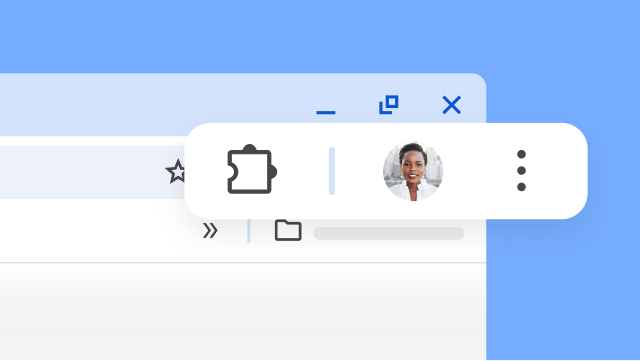
Med vertikale faner flyttes fanene til siden av vinduet, slik at du kan se hele fanetitler, administrere fanegrupper enkelt og frigjøre vertikal plass. Dette er perfekt hvis du vanligvis har mange faner åpne samtidig.
For å flytte fanene, høyreklikk på faneraden og velg Vis faner vertikalt.
Signer og kommenter PDF-filene dine
Du slipper å laste ned og skrive ut når en PDF skal signeres. Bruk kommenteringsverktøyet til å tegne din personlige signatur for hånd, fylle ut skjemaer og utheve linjer.
- Åpne en PDF og klikk på Kommentarer .
- Velg stil og farge på penn eller merkepenn.
- Tegn merknaden eller signaturen din, og klikk på Lagre
Tips: For å gjøre det enklere å tegne på en liten linje, zoom inn PDF-en.
Fyll ut stamkundekort-, fly- og kjøretøyinformasjon automatisk
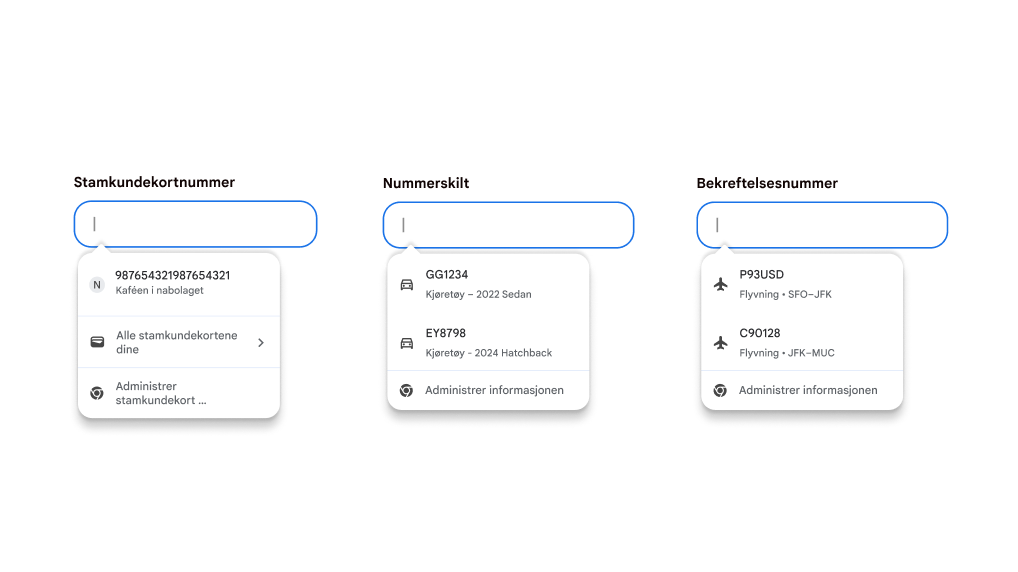
Slutt å grave etter detaljer! Chrome er nå integrert med Google Wallet, slik at du raskt og trygt kan autofylle flere typer informasjon.
- Stamkundekort: Få belønningene dine uten å ha med det fysiske kortet.
- Kjøretøyinformasjon: Fyll raskt ut skjemaer for forsikringstilbud, parkeringsbestillinger eller registrering av bilen din på nettet.
- Flyinformasjon: Sjekk inn raskere med automatisk utfylling av bekreftelsesnumre og datoer.
Se to sider på én fane
Med delt visning kan du plassere to sider side om side i samme fane. Dette gjør det enklere å sammenligne alternativer, se videoer mens du tar notater, med mer.
For å åpne delt visning, dra en annen fane til venstre eller høyre kant av nettleservinduet. Eller du kan høyreklikke på en link og velge Åpne linken i delt visning.