ทำสิ่งต่างๆ ได้มากขึ้นด้วย Chrome

ตัวกรอง:
    ประสิทธิภาพการทำงาน

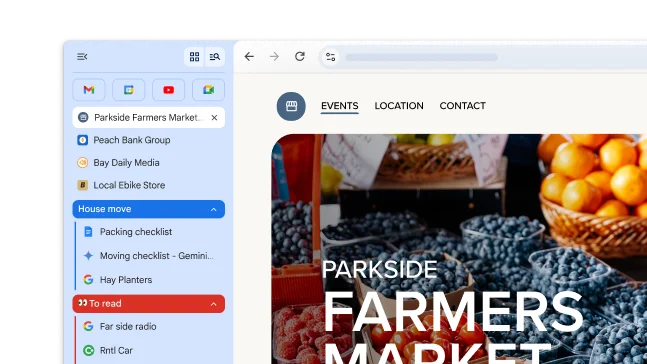
    วิธีใหม่ในการดูแท็บ
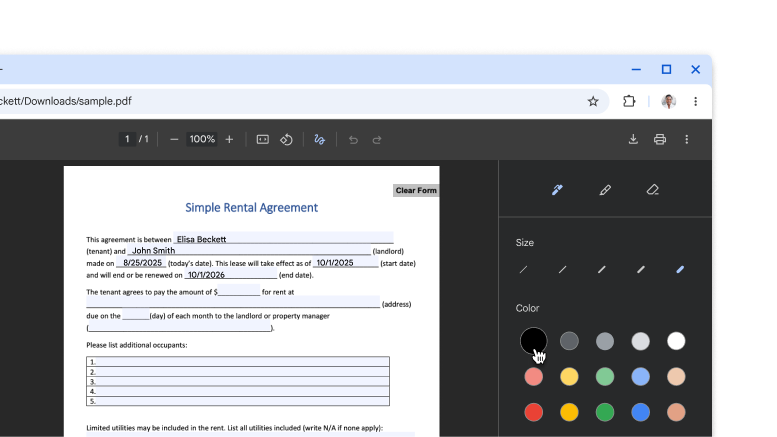
    PDF เปิดในโปรแกรมอ่าน PDF ของ Chrome พร้อมคำอธิบายประกอบและลายเซ็นที่เขียนด้วยมือ

    ประสิทธิภาพการทำงาน

    เซ็นและใส่คำอธิบายประกอบใน PDF
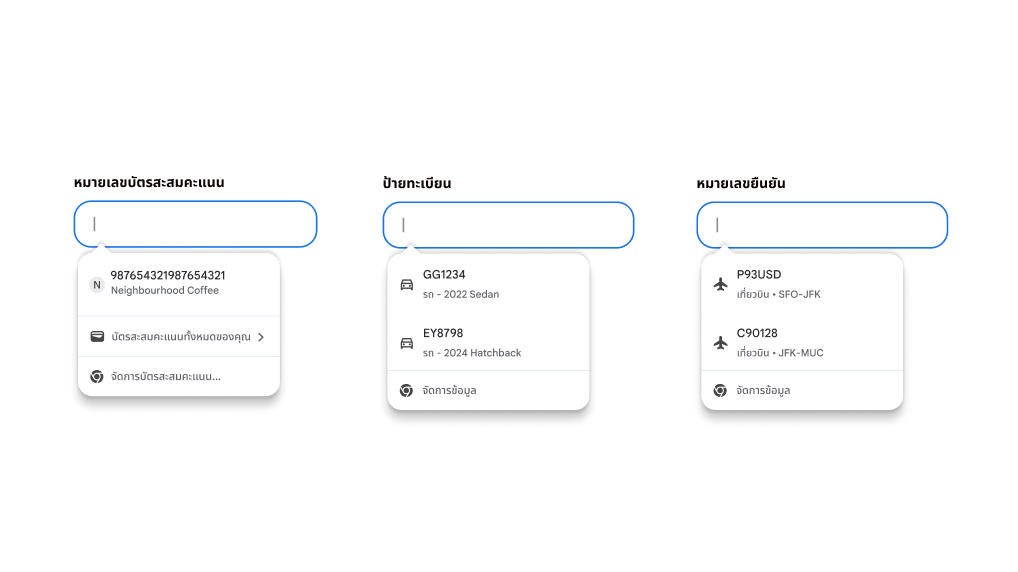
    ประสบการณ์ของผู้ใช้ในการป้อนข้อความอัตโนมัติสำหรับบัตรสะสมคะแนน ข้อมูลรถ และข้อมูลเที่ยวบิน

    ประสิทธิภาพการทำงาน

    ป้อนข้อความอัตโนมัติสำหรับบัตรสะสมคะแนน รายละเอียดเที่ยวบิน และข้อมูลรถ
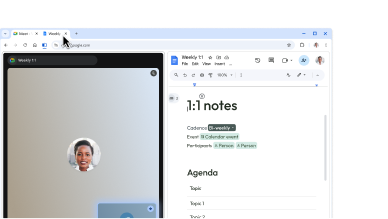
    ผู้ใช้สร้างมุมมองแบบแยกโดยการลากแท็บหนึ่งไปยังอีกแท็บหนึ่ง ซึ่งช่วยให้จดบันทึกระหว่างการโทรผ่าน Google Meet ได้ง่าย

    ประสิทธิภาพการทำงาน

    ดู 2 หน้าในแท็บเดียว

ประสิทธิภาพการทำงาน

วิธีใหม่ในการดูแท็บ

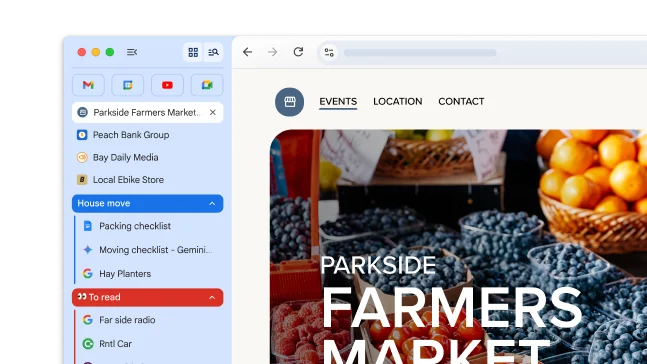
แท็บแนวตั้งจะย้ายแท็บไปที่ด้านข้างของหน้าต่าง ทำให้คุณเห็นชื่อแท็บทั้งหมด จัดการกลุ่มแท็บได้ง่ายๆ และเพิ่มพื้นที่แนวตั้ง ซึ่งเป็นการตั้งค่าที่เหมาะอย่างยิ่งหากคุณมักจะเปิดแท็บไว้หลายแท็บพร้อมกัน

หากต้องการย้ายแท็บ ให้คลิกขวาที่แนวแท็บแล้วเลือก แสดงแท็บในแนวตั้ง

ประสิทธิภาพการทำงาน

เซ็นและใส่คำอธิบายประกอบใน PDF

ไม่ต้องเสียเวลาดาวน์โหลดและพิมพ์อีกต่อไปเมื่อต้องเซ็นชื่อในไฟล์ PDF ใช้เครื่องมือคำอธิบายประกอบเพื่อใช้นิ้วเซ็นชื่อของคุณเอง กรอกแบบฟอร์ม และไฮไลต์ข้อความสำคัญ

  1. เปิด PDF แล้วคลิกคำอธิบายประกอบ
  2. เลือกรูปแบบและสีของปากกาหรือปากกาเน้นข้อความ
  3. เขียนคำอธิบายประกอบหรือลายเซ็นของคุณ แล้วคลิกบันทึก

เคล็ดลับ: เพื่อให้การเขียนเส้นเล็กๆ ง่ายขึ้น ให้ซูม PDF

ประสิทธิภาพการทำงาน

ป้อนข้อความอัตโนมัติสำหรับบัตรสะสมคะแนน รายละเอียดเที่ยวบิน และข้อมูลรถ
ไม่ต้องเสียเวลาค้นหารายละเอียดอีกต่อไป ตอนนี้ Chrome ใช้งานร่วมกับ Google Wallet ได้แล้ว เพื่อให้ป้อนข้อความอัตโนมัติหลายประเภทได้รวดเร็วและปลอดภัยยิ่งขึ้น

  • บัตรสะสมคะแนน: สะสมรางวัลได้โดยไม่ต้องใช้บัตรจริง
  • ข้อมูลรถ: กรอกแบบฟอร์มขอใบเสนอราคาประกันภัย จองที่จอดรถ หรือลงทะเบียนรถออนไลน์ได้อย่างรวดเร็ว
  • รายละเอียดเที่ยวบิน: เช็คอินได้เร็วขึ้นด้วยการกรอกหมายเลขยืนยันและวันที่โดยอัตโนมัติ

หากต้องการใช้ฟีเจอร์เหล่านี้

  1. ลงชื่อเข้าใช้ Chrome
  2. ไปที่การตั้งค่า Chrome > ป้อนข้อความอัตโนมัติและรหัสผ่าน > การป้อนข้อความอัตโนมัติที่ดียิ่งขึ้น
  3. เปิดใช้ "การป้อนข้อความอัตโนมัติที่ดียิ่งขึ้น"
ประสบการณ์ของผู้ใช้ในการป้อนข้อความอัตโนมัติสำหรับบัตรสะสมคะแนน ข้อมูลรถ และข้อมูลเที่ยวบิน

ประสิทธิภาพการทำงาน

ดู 2 หน้าในแท็บเดียว

มุมมองแบบแยกจะแสดงหน้าเว็บ 2 หน้าข้างกันในแท็บเดียวกัน ซึ่งจะช่วยให้คุณเปรียบเทียบตัวเลือก ดูวิดีโอไปพร้อมกับจดโน้ต และอื่นๆ ได้ง่ายขึ้น

หากต้องการเปิดมุมมองแบบแยก ให้ลากแท็บอื่นไปยังขอบด้านซ้ายหรือขวาของหน้าต่างเบราว์เซอร์ หรือคลิกขวาที่ลิงก์แล้วเลือก เปิดลิงก์ในมุมมองแบบแยก