Use o Chrome e seja mais eficiente

Filtros:
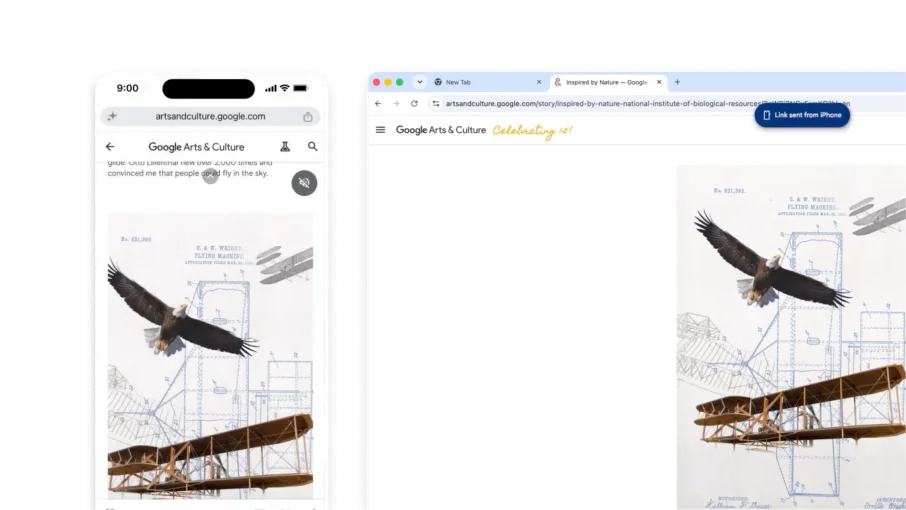
    O menu de contexto da guia no Chrome em inglês mostra a opção para enviar o conteúdo aos seus dispositivos com um selo de

    Inteligência artificial

    Continue de onde parou
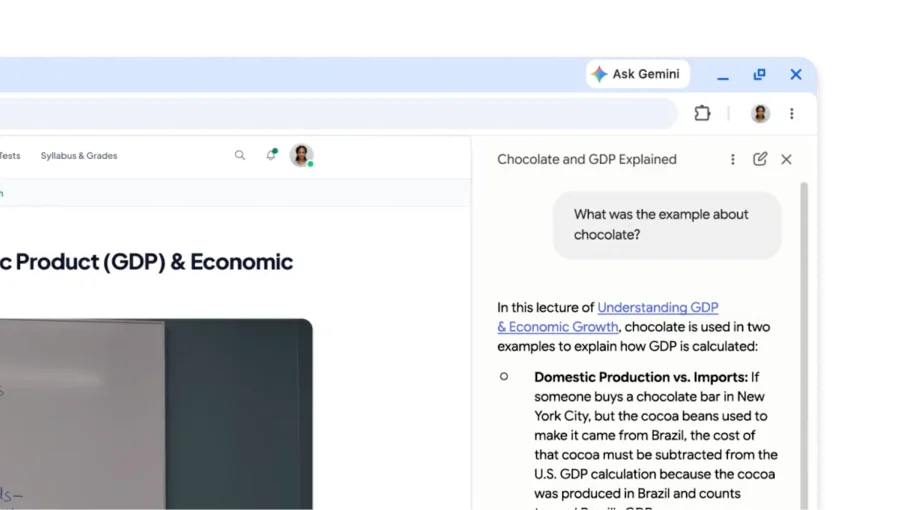
    Vídeo educativo em que um usuário pede ao Gemini no Chrome, em inglês, um exemplo citado no vídeo e as marcações de tempo em que o assunto foi abordado

    Inteligência artificial

    Saiba mais sobre vídeos ou áudios
    produtividade

    Uma nova maneira de visualizar suas guias

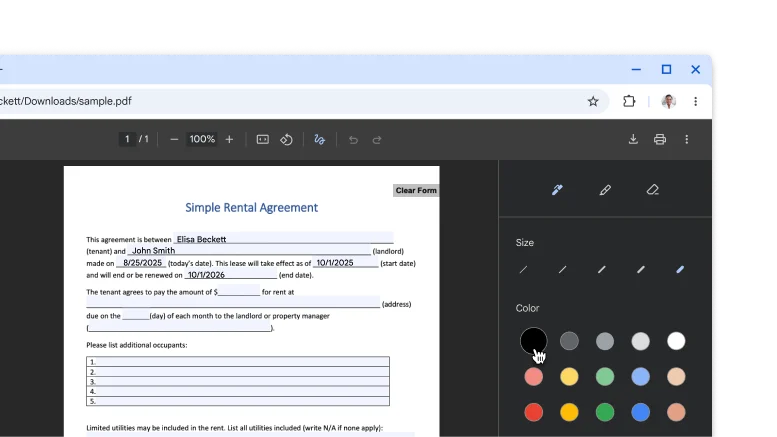
    Um PDF aberto no Visualizador de PDF do Google Chrome com anotações e assinatura feitas à mão.

    produtividade

    Faça anotações e assinaturas nos seus PDFs

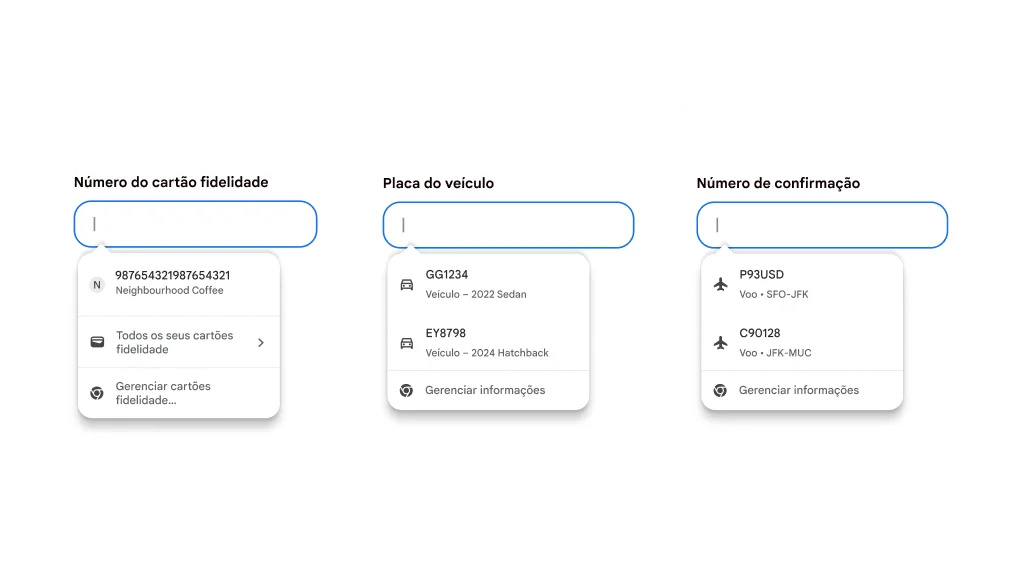
    Experiência do usuário com o preenchimento automático de cartões fidelidade, informações do veículo e detalhes de voos.

    produtividade

    Preenchimento automático de cartões de fidelidade, detalhes de voos e informações de veículos

Inteligência artificial

Continue de onde parou

Envie qualquer guia aberta para outro dispositivo em poucos cliques. O Chrome lembra exatamente onde você parou, inclusive no preenchimento de formulários. Assim, você não precisa começar tudo do zero.

  1. Confira se você fez login no Chrome com a mesma conta, tanto no celular quanto no computador.
  2. No celular, toque e segure a barra de endereço. Depois, selecione "Enviar para seus dispositivos".
  3. Escolha um dispositivo, como seu computador. A guia será aberta na barra de guias dele.

Dica: para enviar guias do seu computador, clique em qualquer uma com o botão direito do mouse para começar.

Inteligência artificial

Saiba mais sobre vídeos ou áudios
Você pode tirar dúvidas, fazer perguntas, ter mais detalhes ou até mesmo pedir resumos para entender melhor o que ouviu em vídeos ou áudios: o Gemini no Chrome responde para você.

  1. Abra o Gemini no Chrome.
  2. Compartilhe a guia com o áudio ou vídeo.
  3. Pergunte sobre o que você está ouvindo.

Para desativar o recurso, acesse Configurações do Chrome > IA no Chrome > Gemini no Chrome. Depois, desative a opção Compreensão de mídias.

produtividade

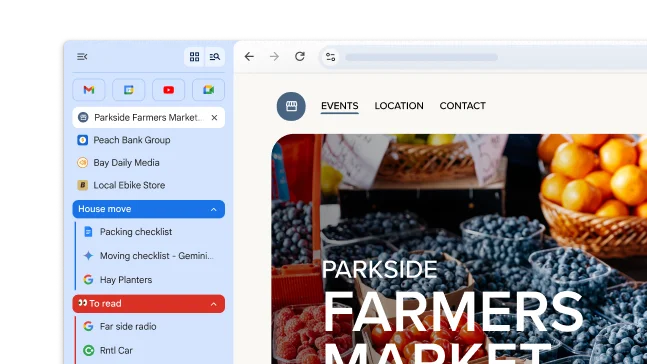
Uma nova maneira de visualizar suas guias
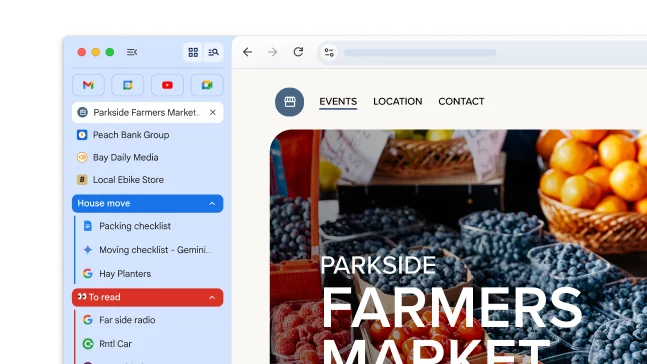
As guias verticais movem suas guias para a lateral da janela, permitindo que você veja títulos de guias inteiros, gerencie grupos de guias com facilidade e libere espaço vertical. É a configuração perfeita se você costuma ter muitas guias abertas ao mesmo tempo.

Para mover as guias, clique com o botão direito do mouse na barra de guias e selecione Mostrar guias verticalmente.

produtividade

Faça anotações e assinaturas nos seus PDFs
Você não precisa mais baixar e imprimir um PDF para assiná-lo. Use a ferramenta de anotação para desenhar sua assinatura, preencher formulários e destacar trechos.

  1. Abra um PDF e clique em Anotações .
  2. Escolha o estilo e a cor da sua caneta ou marcador de texto.
  3. Faça anotações ou assinaturas à mão e clique em Salvar .

Dica: para facilitar o desenho em espaços pequenos, aumente o zoom do PDF.

produtividade

Preenchimento automático de cartões de fidelidade, detalhes de voos e informações de veículos

Você não precisa mais ficar procurando suas informações. O Chrome agora se integra à Carteira do Google para preencher automaticamente mais tipos de dados de forma rápida e segura.

  • Cartões fidelidade: ganhe recompensas sem precisar do cartão físico.
  • Informações do veículo: preencha formulários para cotações de seguro, reservas de estacionamento ou registro do seu carro on-line.
  • Detalhes de voos: agilize o check-in com o preenchimento automático de datas e números de confirmação.
Experiência do usuário com o preenchimento automático de cartões fidelidade, informações do veículo e detalhes de voos.