با Chrome کارهای بیشتری انجام دهید

فیلترها:
    منو کلیک راست زبانه Chrome گزینه «ارسال به دستگاه‌هایتان» را با نشان «جدید» نشان می‌دهد و دستگاه‌های متصل را در زیرمنو فهرست می‌کند.

    هوش مصنوعی

    از همان‌جا که رها کردید شروع کنید

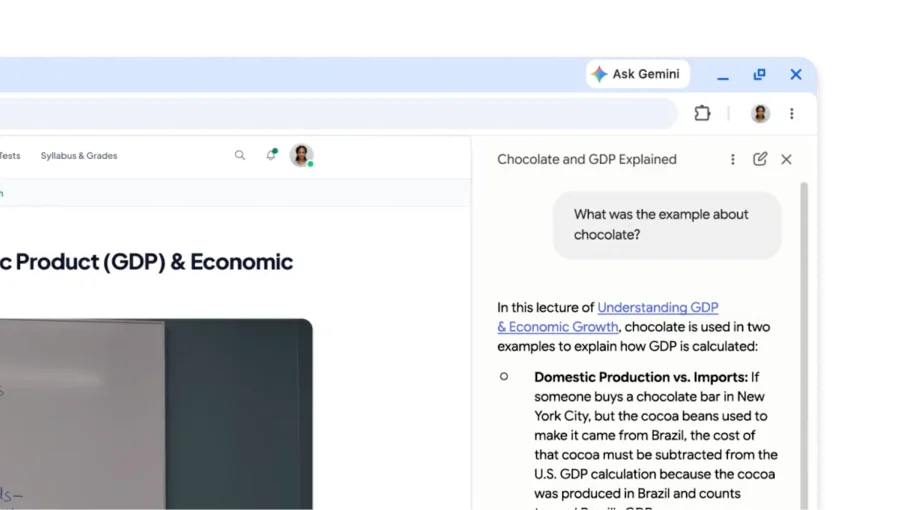
    در ویدیویی آموزشی، کاربری از «Gemini در Chrome» می‌خواهد مثالی را که در ویدیو ارائه شده است و مُهرهای زمانی که در آن پوشش داده شده است ارائه دهد

    هوش مصنوعی

    پرسیدن درباره ویدیوها یا صداهایی که پخش کرده‌اید

    بهره‌وری

    روشی جدید برای مشاهده برگه‌ها

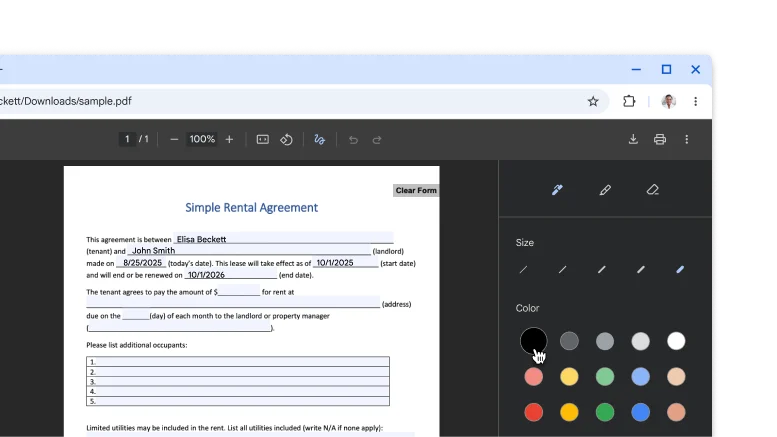
    یک فایل PDF که در نمایشگر Chrome PDF باز شده و دارای امضا و حاشیه‌نویسی با دست است

    بهره‌وری

    فایل‌های PDF خود را امضا و حاشیه‌نویسی کنید

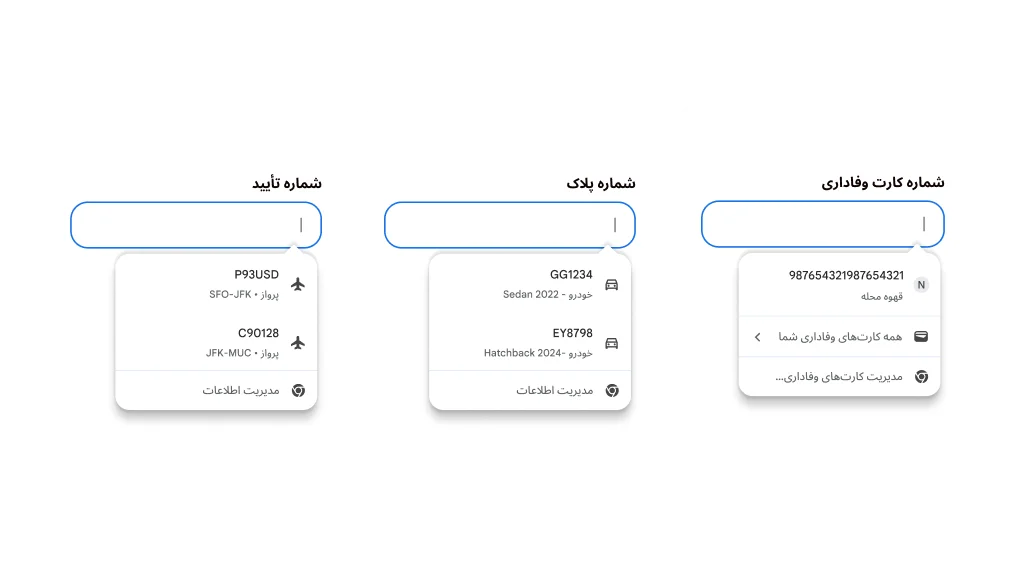
    تجربه کاربری تکمیل خودکار برای تکمیل کردن اطلاعات کارت وفاداری، اطلاعات خودرو، و اطلاعات پرواز.

    بهره‌وری

    کارت‌های وفاداری، جزئیات پرواز، و اطلاعات خودرو را به‌طور خودکار تکمیل کنید

هوش مصنوعی

از همان‌جا که رها کردید شروع کنید

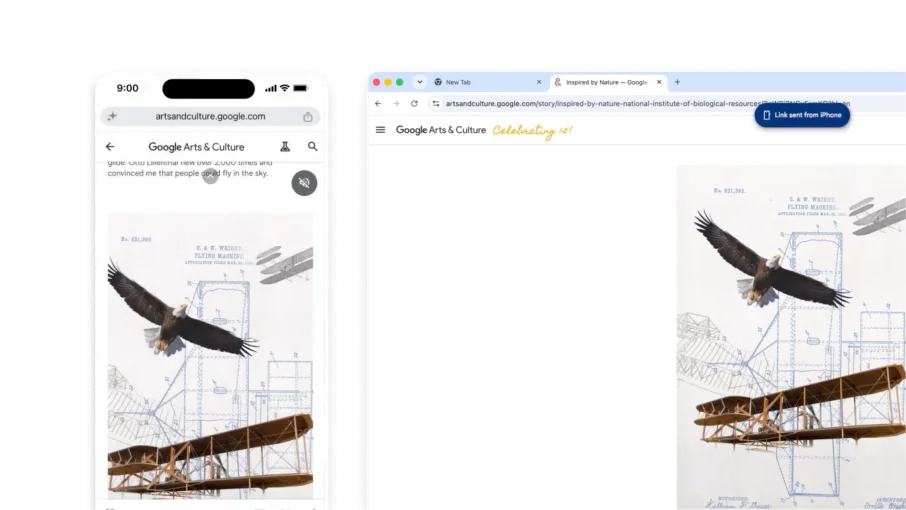
هر زبانه باز را با چند کلیک به یکی دیگر از دستگاه‌ها ارسال کنید. ‫Chrome جای شما را در صفحه حفظ می‌کند و آنچه را در فرم‌ها تایپ کرده‌اید نگه می‌دارد تا هرگز مجبور نشوید از اول شروع کنید.

  1. مطمئن شوید که در تلفن و رایانه با حساب یکسانی به سیستم Chrome وارد شده باشید.
  2. در تلفن، روی نوار نشانی تک‌ضرب بزنید و نگه دارید و «ارسال به دستگاهتان» را انتخاب کنید.
  3. دستگاهی را انتخاب کنید، مثلاً رایانه‌تان. زبانه در نوار زبانه‌ رایانه‌ باز خواهد شد.

نکته: برای ارسال کردن زبانه‌ها از رایانه، روی هر زبانه‌ کلیک راست کنید تا شروع کنید.

هوش مصنوعی

پرسیدن درباره ویدیوها یا صداهایی که پخش کرده‌اید

می‌توانید درباره آنچه در ویدیو و صدا شنیده‌اید سؤال بپرسید و «Gemini در Chrome» می‌تواند به آن‌ها پاسخ دهد. برای درک بهتر محتوایی که گوش داده‌اید، جزئیات یا خلاصه‌ها را درخواست کنید.

  1. ‫«Gemini در Chrome» را باز کنید.
  2. زبانه را با صدا یا ویدیو هم‌رسانی کنید.
  3. درباره آنچه گوش می‌دهید سؤالی بپرسید.

برای خاموش کردن این ویژگی، به تنظیمات Chrome > هوشواره در Chrome >‏ Gemini در Chrome‏ بروید. سپس تنظیم «درک رسانه» را خاموش کنید.

بهره‌وری

روشی جدید برای مشاهده برگه‌ها

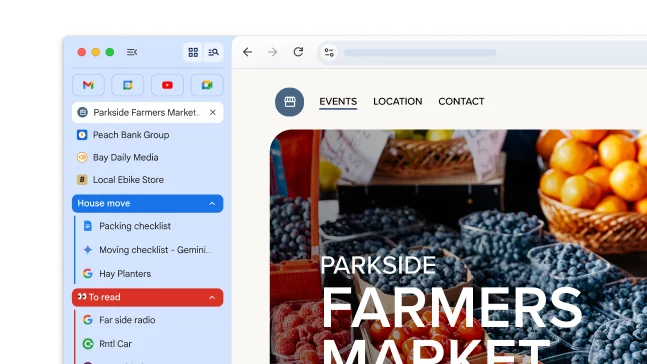
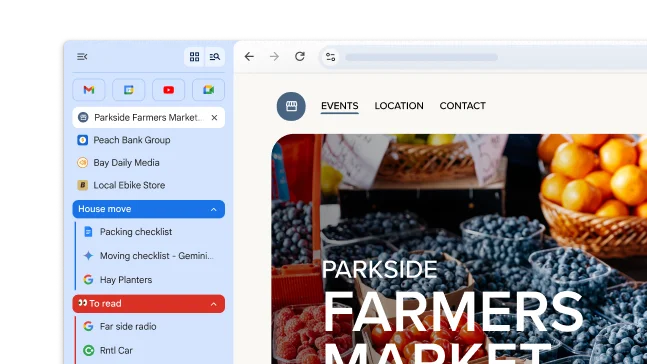
با زبانه‌های عمودی، زبانه‌ها به کنار پنجره منتقل می‌شوند و به شما امکان می‌دهند عنوان کامل زبانه را ببینید، گروه‌های زبانه را به‌راحتی مدیریت کنید، و فضای عمودی را آزاد کنید. اگر معمولاً تعداد زیادی برگه را هم‌زمان باز می‌کنید، این تنظیمات برای شما ایده‌آل است.

برای جابه‌جا کردن زبانه‌ها، روی نوار برگه کلیک راست کنید و نمایش عمودی زبانه‌ها را انتخاب کنید.

بهره‌وری

فایل‌های PDF خود را امضا و حاشیه‌نویسی کنید

وقتی‌که نوبت به امضای فایل PDF می‌رسد، از بارگیری و چاپ رد شوید. از ابزار حاشیه‌نویسی برای رسم کردن امضای شخصی با دست، تکمیل کردن فرم‌ها، و رنگی کردن خطوط استفاده کنید.

  1. یک فایل PDF باز کنید و روی حاشیه‌نویسی کلیک کنید
  2. سبک و رنگ قلم یا ماژیک هایلایت خود را انتخاب کنید.
  3. حاشیه‌نویسی یا امضای خود را بکشید و روی ذخیره کلیک کنید

نکته: برای اینکه رسم روی یک خط کوچک آسان‌تر شود، فایل PDF را بزرگ‌نمایی کنید.

بهره‌وری

کارت‌های وفاداری، جزئیات پرواز، و اطلاعات خودرو را به‌طور خودکار تکمیل کنید

دست از کنکاش برای پیدا کردن جزئیات بردارید! اکنون Chrome با «کیف پول Google» ادغام می‌شود تا تکمیل خودکار انواع بیشتری از اطلاعات به‌سرعت و به‌طور امن انجام شود.

  • کارت وفاداری: پاداش‌های خود را بدون کارت فیزیکی کسب کنید.
  • اطلاعات خودرو: فرم‌های مربوط به مظنه قیمت بیمه، رزرو کردن جای پارک، یا ثبت کردن آنلاین خودرو را به‌سرعت تکمیل کنید.
  • جزئیات پرواز: با تکمیل خودکار شماره‌ها و تاریخ‌های تأیید، سریع‌تر اعلام حضور کنید.
تجربه کاربری تکمیل خودکار برای تکمیل کردن اطلاعات کارت وفاداری، اطلاعات خودرو، و اطلاعات پرواز.