Consells i dreceres per navegar millor
Aquests consells de Chrome, que tracten des dels grups de pestanyes fins a l'aprenentatge de tecles de drecera per estalviar temps, et poden ajudar a enllestir tasques més de pressa amb el navegador.
Organitza les pestanyes amb els grups de pestanyes de Chrome
Crea un grup de pestanyes
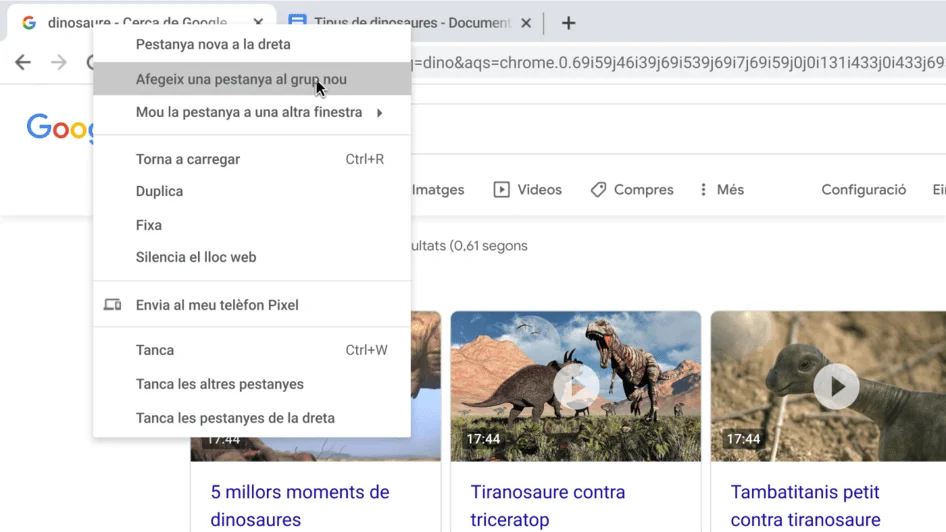
Pots agrupar les pestanyes per mantenir les pàgines relacionades en una mateixa àrea de treball. Per crear un grup de pestanyes, fes clic amb el botó dret en qualsevol pestanya i selecciona Afegeix una pestanya al grup nou.
- Fes clic amb el botó dret en una pestanya.
- Fes clic a Afegeix una pestanya al grup nou.
- Fes clic a Grup nou o al nom d'un grup de pestanyes existent.
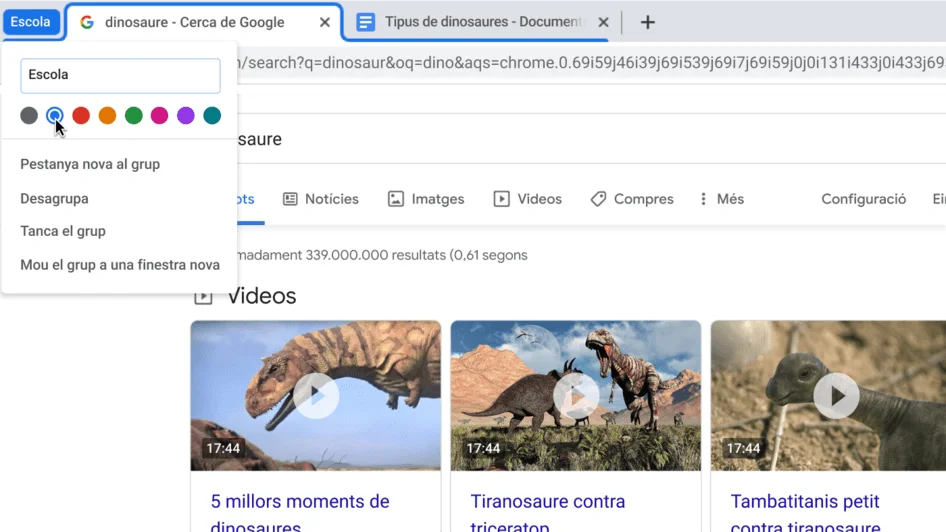
Posa nom als grups de pestanyes de Chrome i personalitza els colors
Replega els grups de pestanyes
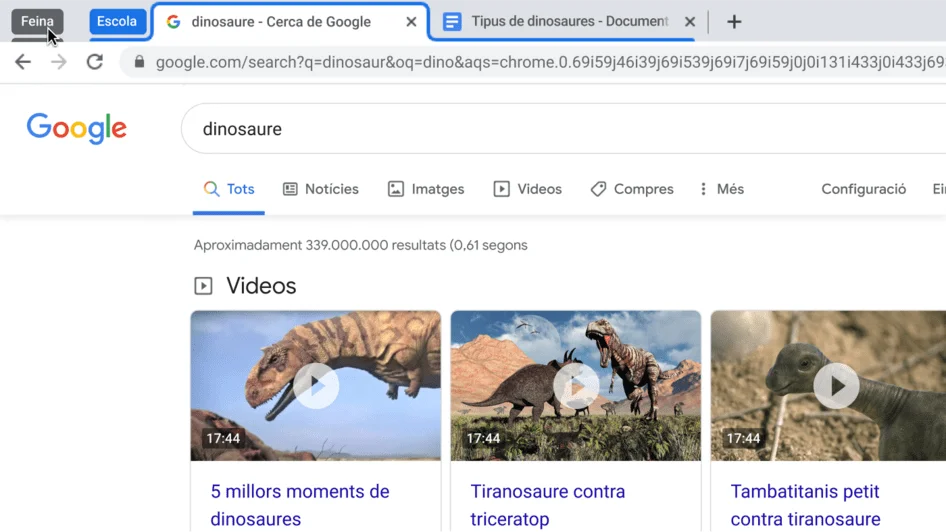
Reorganitza els grups de pestanyes
Personalitza Chrome amb aquests consells
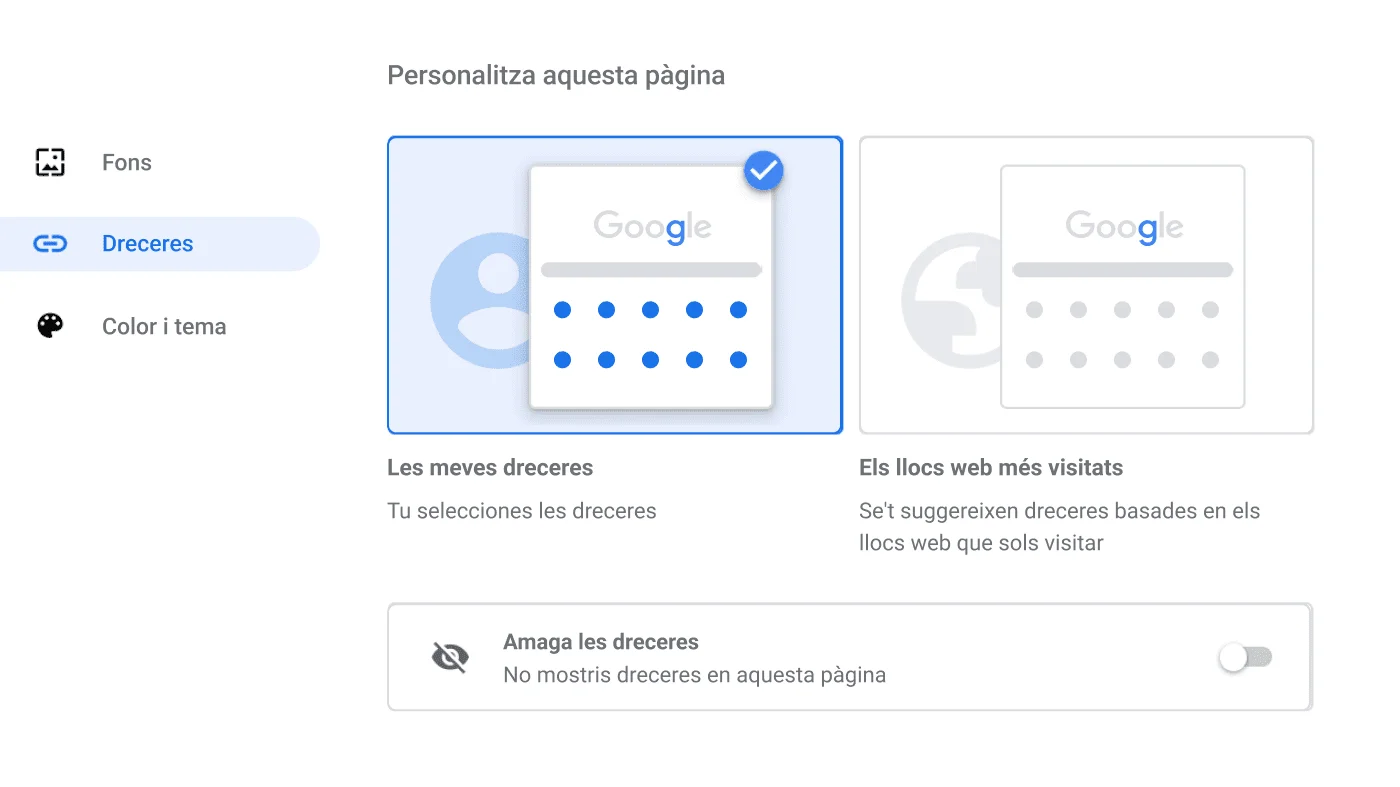
Crea dreceres de Chrome als teus llocs web preferits
Les dreceres et poden ajudar a estalviar un temps molt valuós. Ves al quadre de diàleg "Dreceres" del menú Personalitza.
- Obre una pestanya nova.
- A la part inferior dreta, fes clic a Personalitza.
- Fes clic a Dreceres.
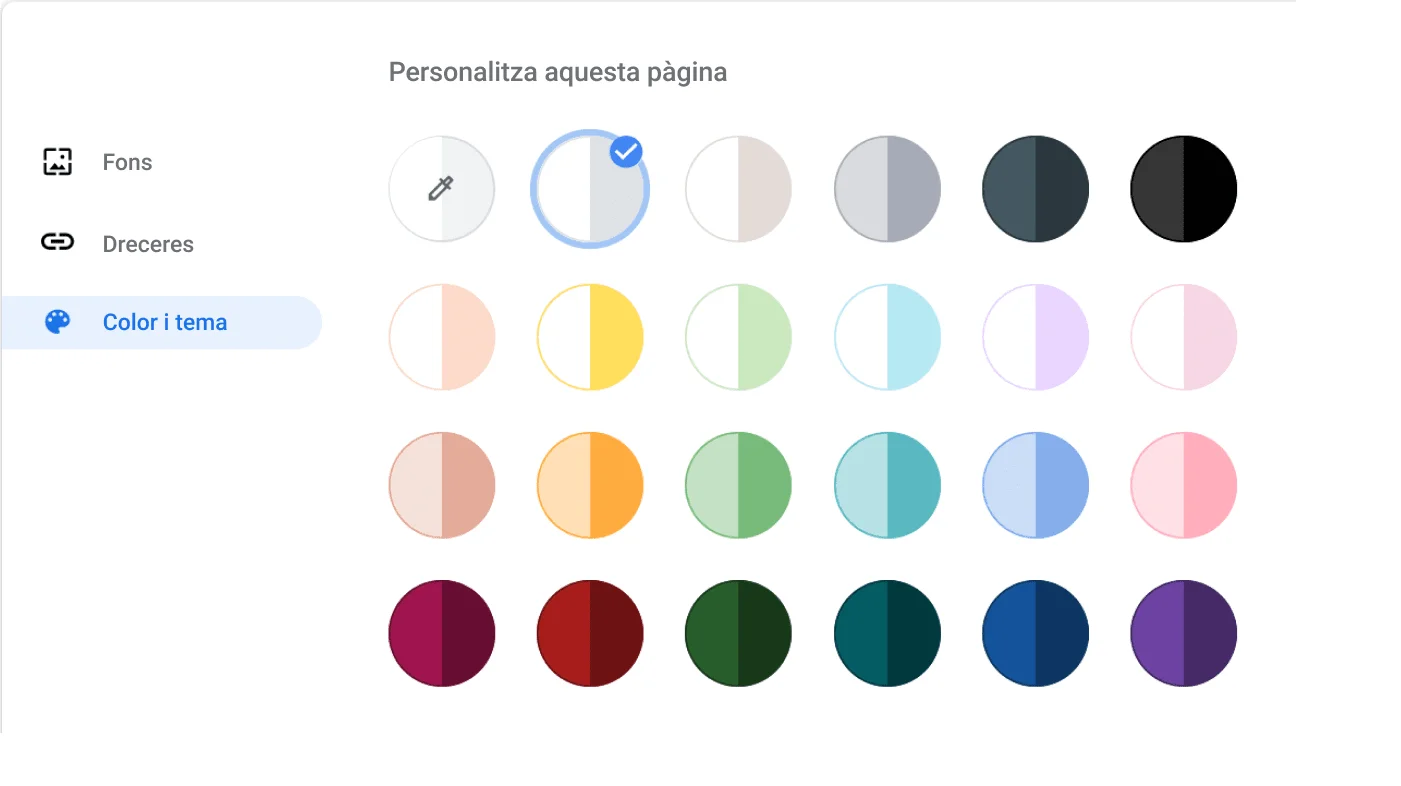
Tria el color del navegador
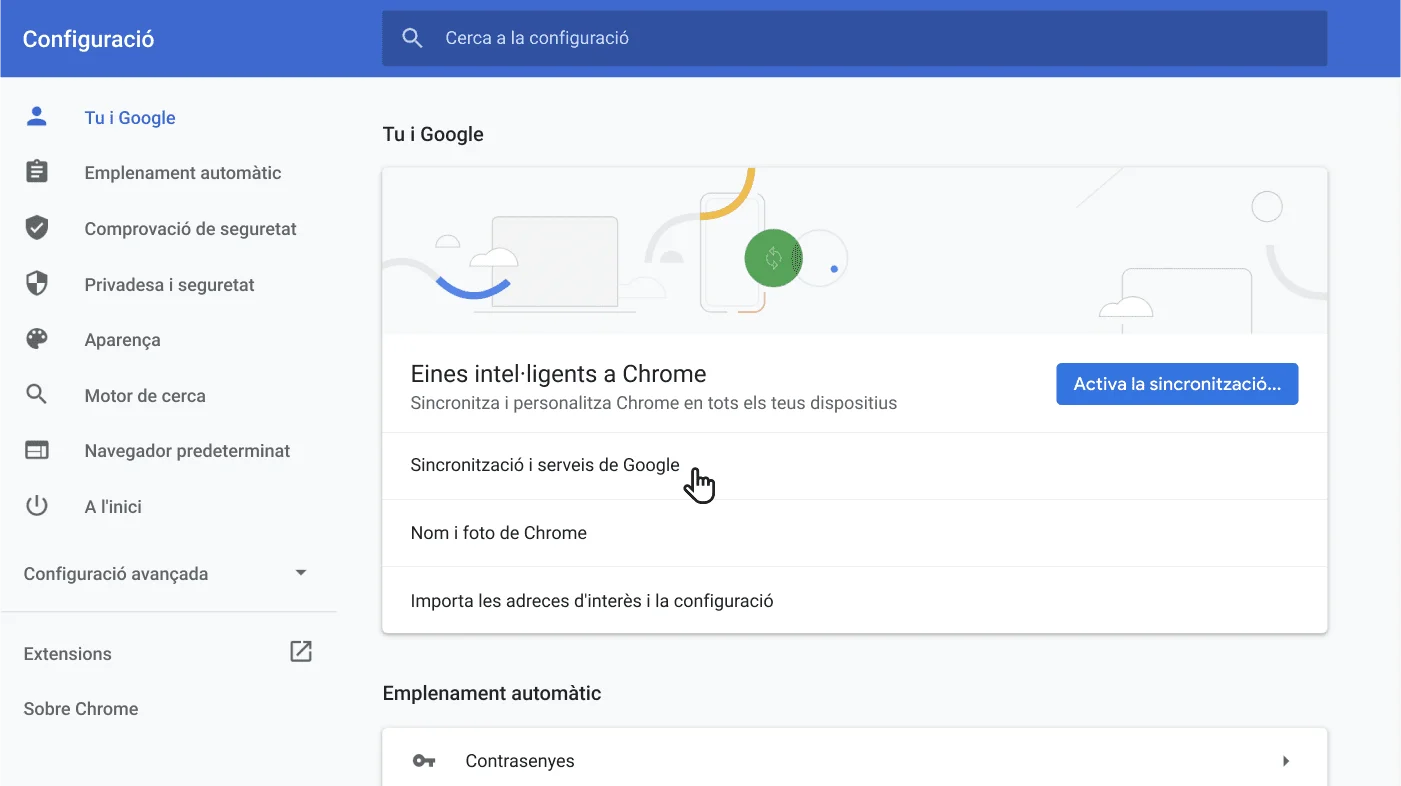
Sincronitza Chrome al portàtil i al telèfon
Consells útils per treure el màxim profit de Chrome
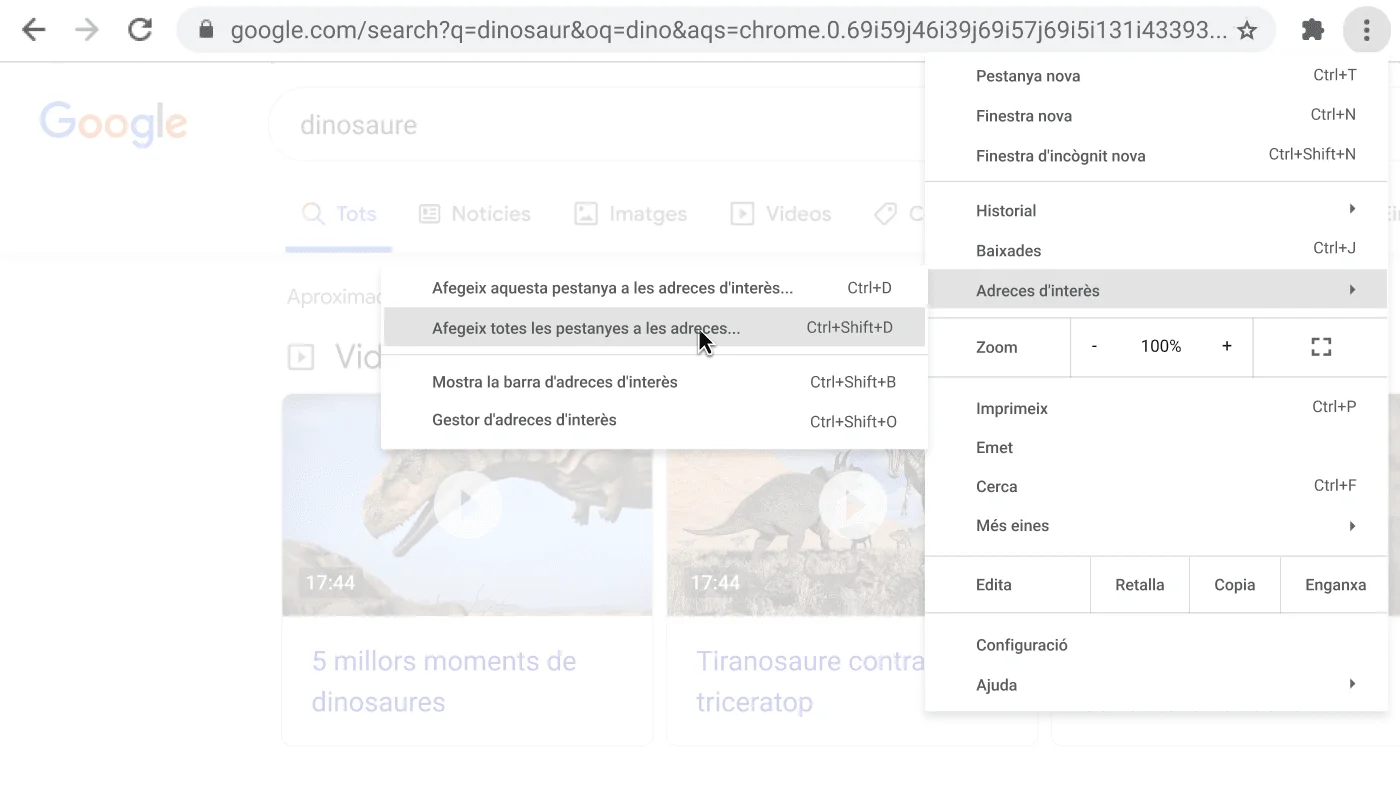
Afegeix totes les pestanyes a les adreces d'interès alhora
No perdis temps fent clic en pestanyes individuals per afegir-les a les adreces d'interès. Amb Chrome, pots afegir totes les pestanyes obertes a les adreces d'interès simplement fent clic a Adreces d'interès al menú i seleccionant Afegeix totes les pestanyes a les adreces d'interès.
- A la part superior dreta, fes clic a Més .
- Fes clic a Adreces d'interès.
- Fes clic a Afegeix totes les pestanyes a les adreces d'interès.
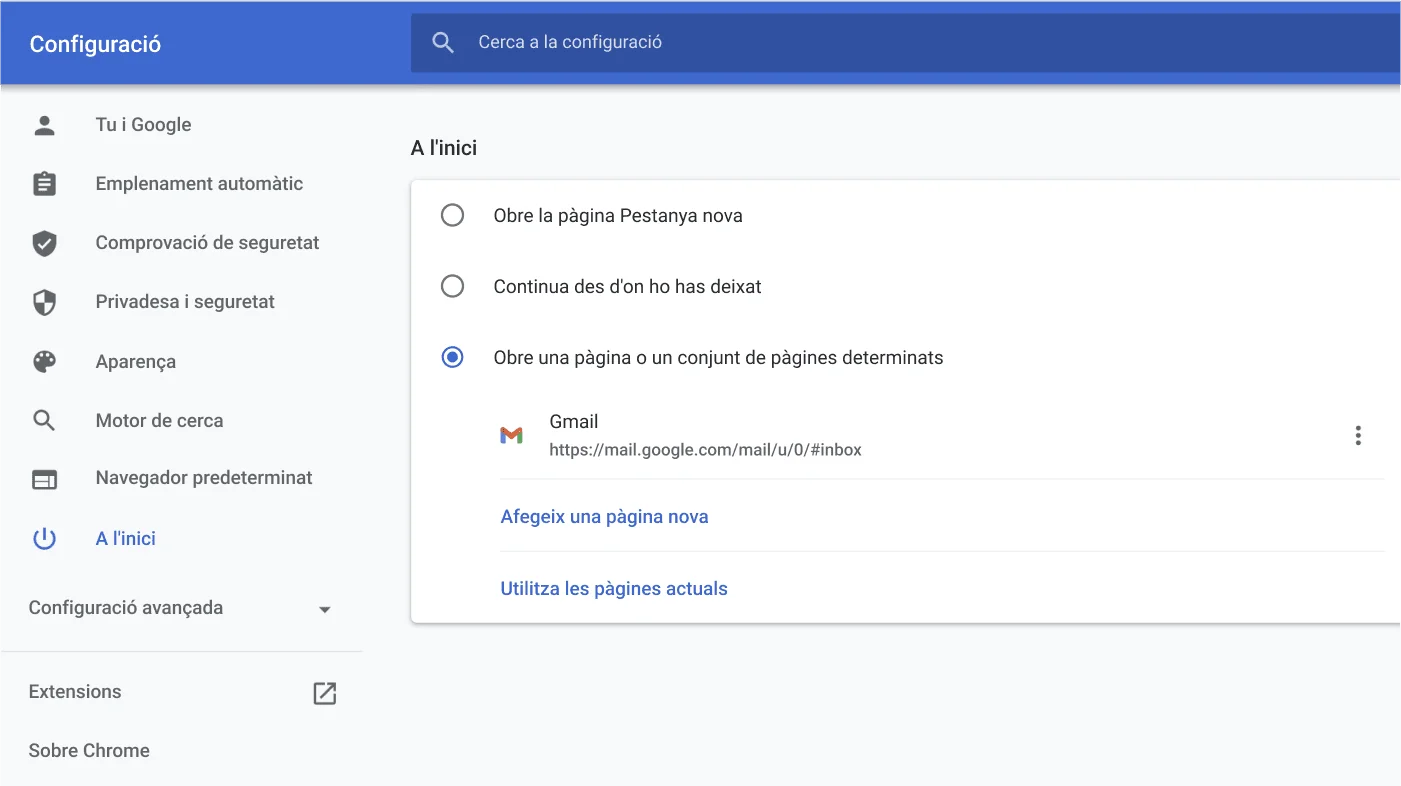
Obre automàticament un conjunt de pàgines en iniciar Chrome
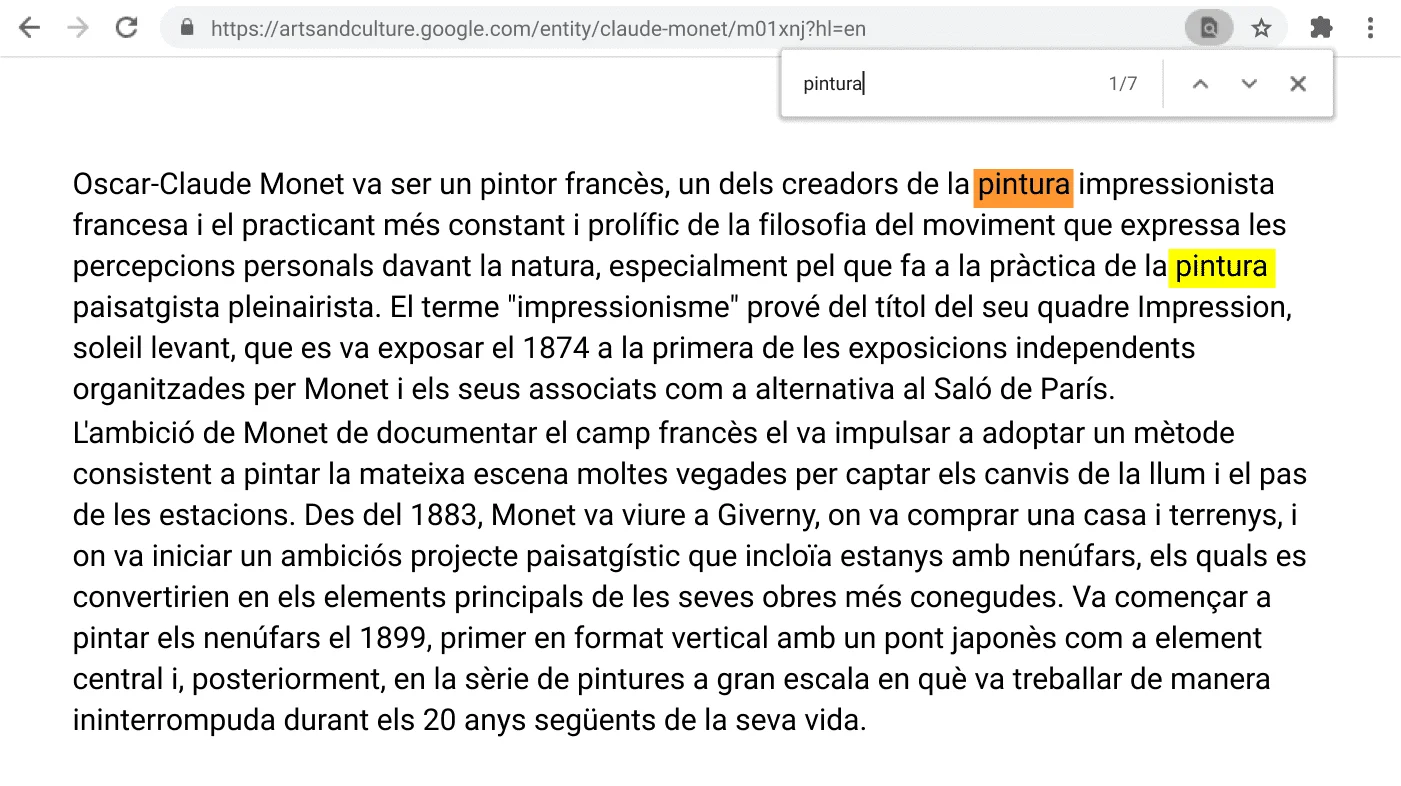
Troba ràpidament el que cerques
Utilitza les tecles de drecera de Chrome per estalviar temps
Tornar a obrir l'última pestanya tancada
A vegades t'adones mig segon massa tard que no hauries d'haver tancat una pestanya. És per això que Chrome et deixa recuperar-la amb uns quants tocs de tecla.
- Windows, ChromeOS & Linux: Ctrl + Shift + T
- Mac: Command + Shift + T
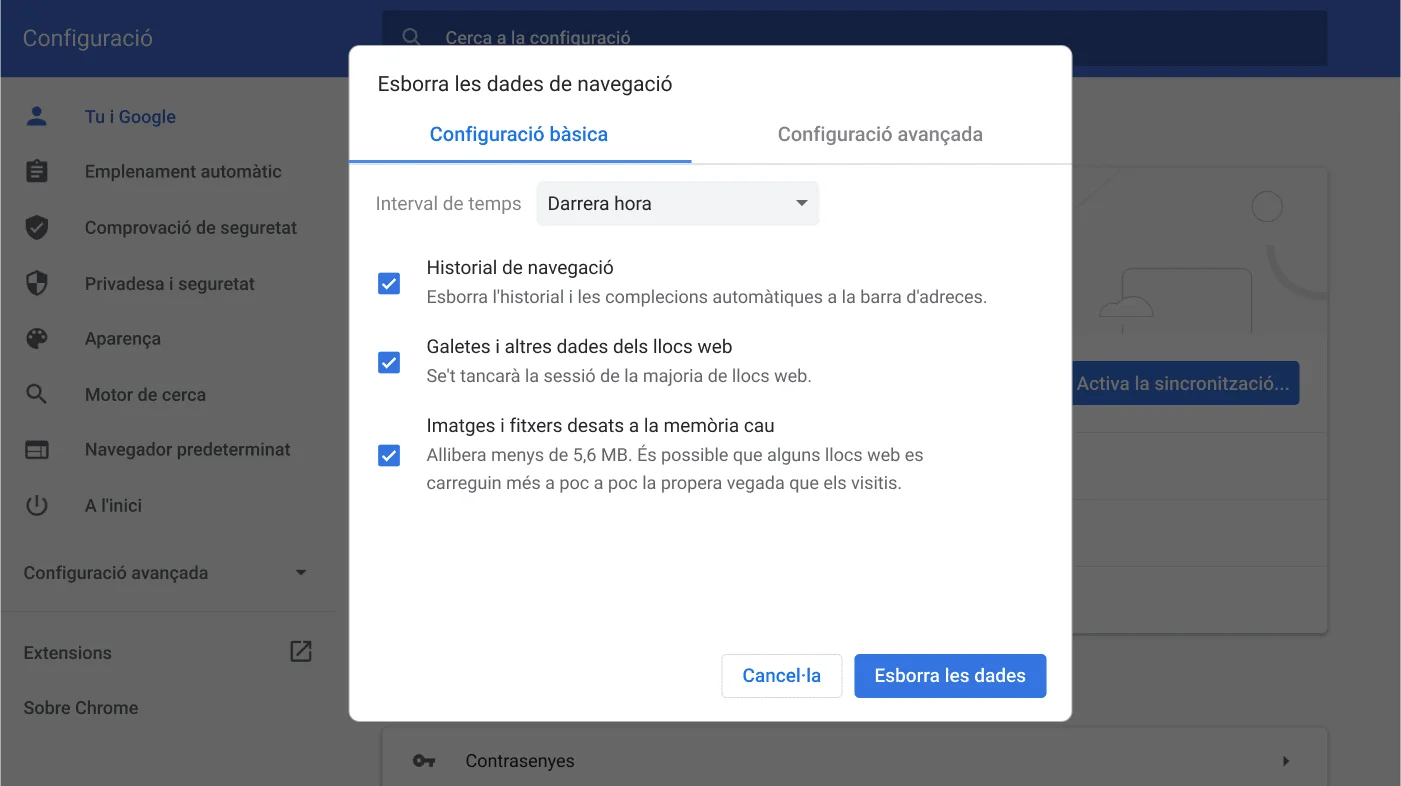
Esborra les dades de navegació
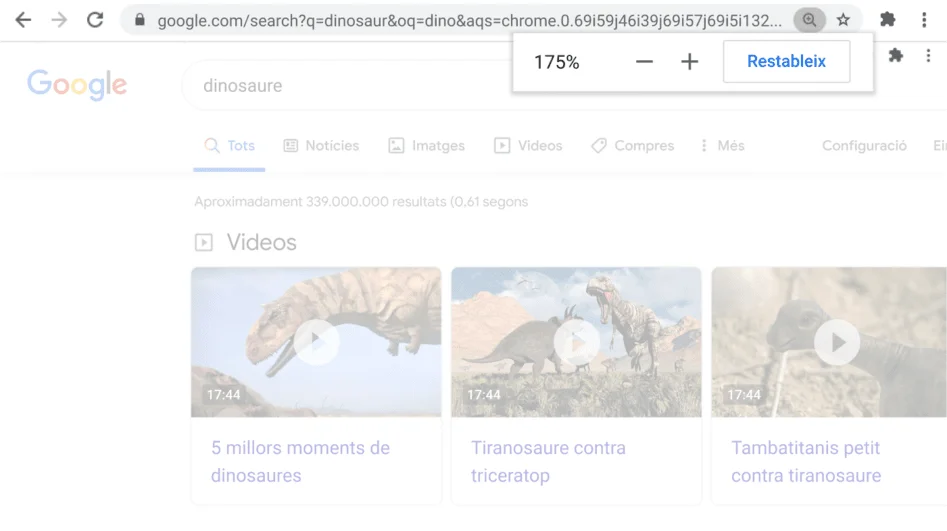
Ajusta els nivells de zoom
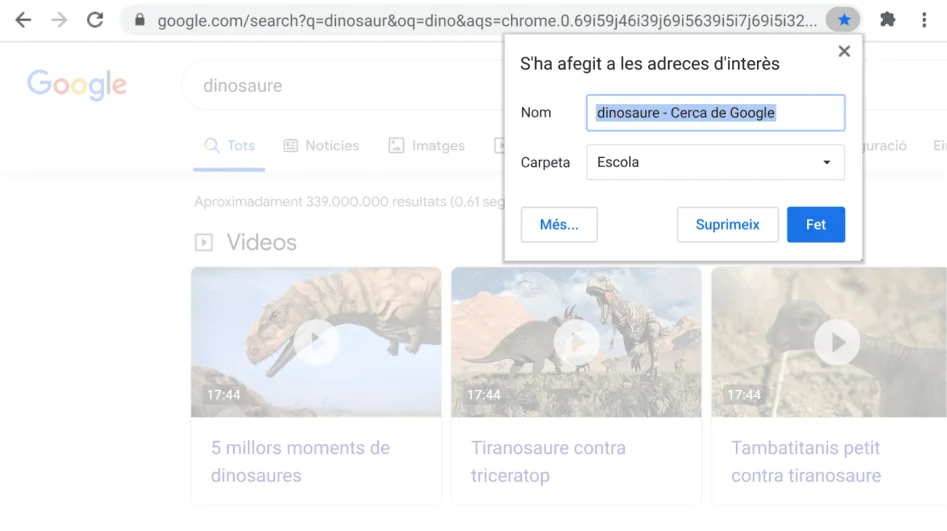
Afegeix la pàgina actual a les adreces d'interès